CPU 面板概览 — 曲线怎么读,瞬时抖动还是持续高占用
CPU 面板长什么样
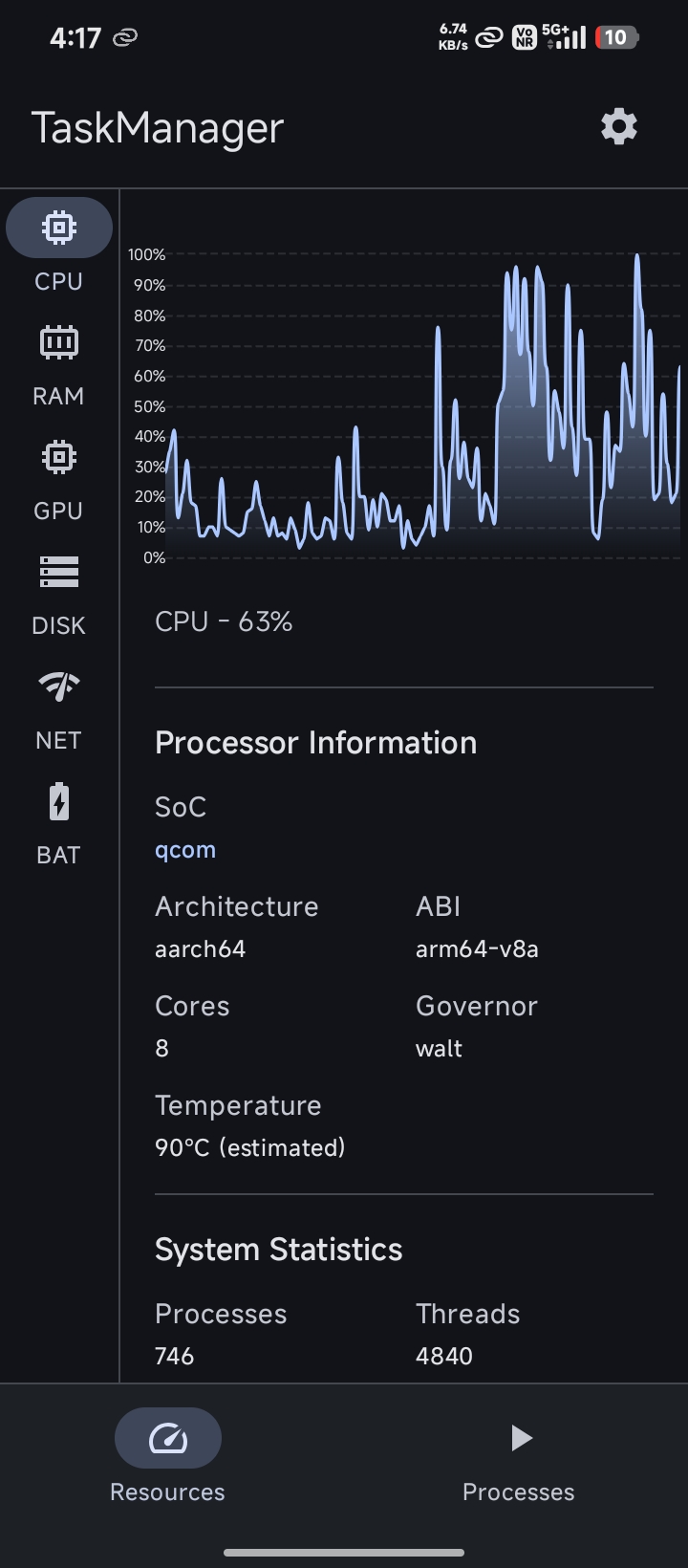
默认首页就是 CPU 面板,由三块组成:
- 左上角数字:当前总 CPU 占用率(如 63%)
- 右侧曲线区:一条滚动的折线图,横轴时间、纵轴占用率,满格 100%
- 下方进程列表:按 CPU 占用排序,每条显示应用名、图标、当前占用百分比、线程数
曲线怎么读
TaskManager 不做历史回放,曲线是实时滚动的——当前的最右边,旧数据往左推。看 CPU 曲线的关键是区分两种情况:
瞬时尖峰
曲线突然拉高一下然后迅速掉回,通常是:
- 应用启动加载
- 后台同步/推送处理
- 系统定时任务
这种尖峰持续不到两秒就落回,一般不影响体感。
持续高占用
曲线长时间贴着 80% 以上的线,或者起伏幅度明显高于平时——这才是发烫和卡顿的真正原因。此时去下方进程列表看谁在持续霸榜。
多核差异
有些手机的大小核策略会导致 CPU 曲线看起来"忽上忽下"——大核干重活、小核处理日常,调度器在两档之间切换是正常行为。TaskManager 显示的是总占用率,不是单独某一个核。想看核级别的频率信息,点进进程详情或去设置里找 governor 显示。
进程列表排序
CPU 面板的进程列表默认按当前 CPU 占用率降序排列。列表里每条显示:
- 应用图标和名称
- 包名(小字体灰色)
- 当前 CPU 占用百分比
- 线程数
顶部还会汇总整机的进程数和线程数——比如示例里 746 个进程、4840 个线程。
常见现象解释
数字在 0%~5% 之间小幅波动正常空闲状态。后台有一些系统服务在跑但不重。
经常 30% 以上但手机不烫中重度使用但调度得当。比如在聊微信、刷浏览器的时候。
曲线长期 80%+ 且手机明显发热有应用在持续吃 CPU,去进程列表找 TOP 1~3 看是谁。常见嫌疑:挂后台的游戏、浏览器的多标签页、加密货币挖矿木马(少见但要警惕)。
切后台后 CPU 反而升高某些应用会在后台跑广告 SDK、推送刷新或统计上报。
下一步
看懂 CPU 曲线之后,去看看小核大核的频率和 governor——那些在硬件层面决定了你的手机是省电还是高性能模式。