内存总览 — 已用 / 可用 / Swap 怎么看
RAM 面板看什么
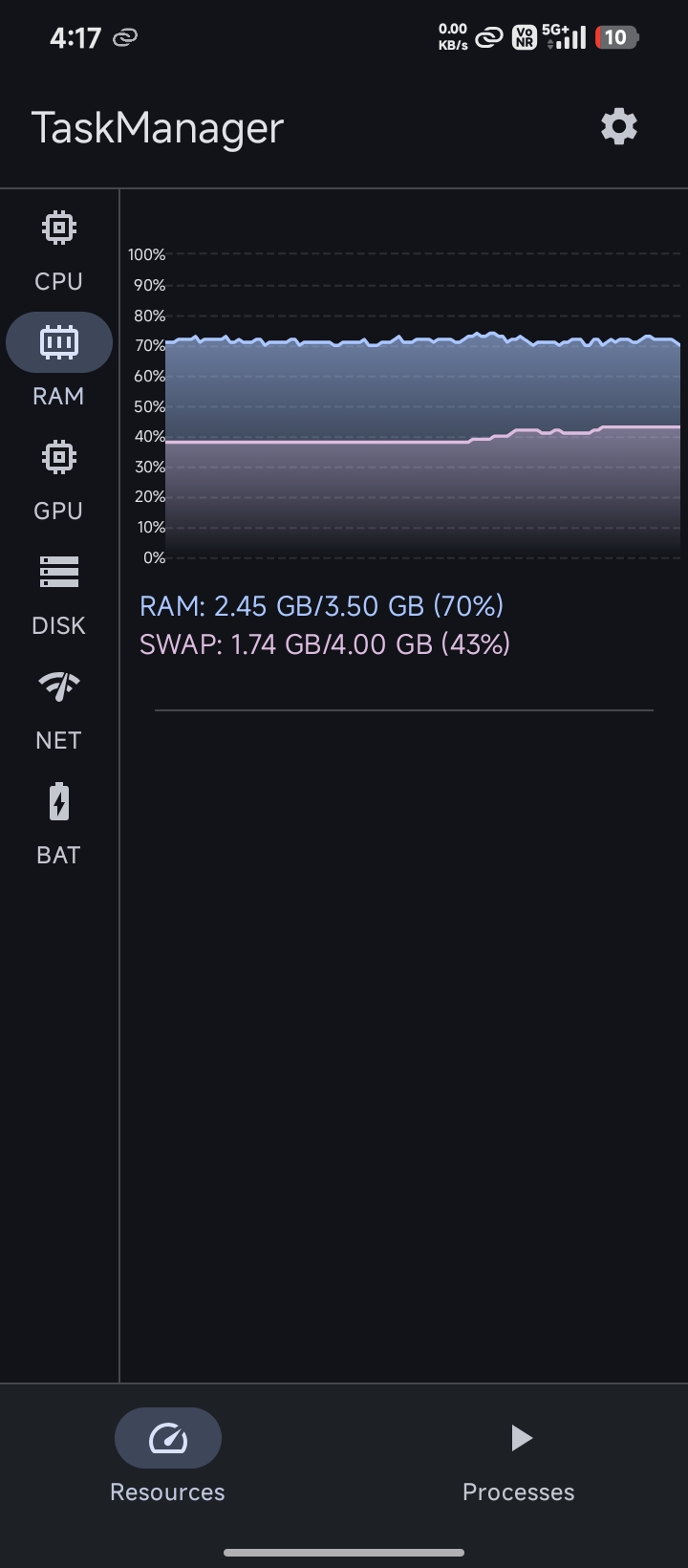
切到 RAM 标签,左上角会显示三个关键数字:
- 总内存:手机物理 RAM 总量(如 12 GB)
- 已用:系统和应用当前实际占用
- 可用:真正空闲、可以立刻分配的量
曲线下方还会显示 Swap 使用量(如果系统配置了 ZRAM / Swap)。
怎么看才对
不要看「已用 90%」就慌
Android 的内存管理和 Windows 不一样——它的设计哲学是「能用的内存都是好内存」。系统会把常用应用保留在缓存里,下次打开更快。
所以:
- 已用 80~90% 是正常状态,不代表内存不够
- 真正的信号是「可用内存持续低于总内存的 10%」且应用频繁被杀后台
Swap / ZRAM
部分手机(尤其是 8GB 及以下机型)会配置 ZRAM 压缩内存或文件 Swap。TaskManager 的 RAM 面板会显示 Swap 的使用量:
- Swap 数值低或为零 → 物理内存够用
- Swap 持续升高 → 物理内存不够用了,系统开始用压缩/磁盘空间顶上,这时才真的该关注后台杀应用的问题
进程级内存占用
RAM 面板的进程列表默认按内存占用降序排列,这和 CPU 面板不同。每个进程显示:
- PSS(Proportional Set Size):按比例分摊共享内存后的实际占用,是 TaskManager 用的口径
- RSS(Resident Set Size):进程实际驻留的物理内存,包含了全部共享库
PSS 比 RSS 更准确地反映一个进程独占的内存占用——多个应用共享的系统库会按比例分摊到每个应用头上。
内存持续高占用的常见元凶
- 浏览器多标签页:Chrome 每个标签都是独立进程,开 10 个标签轻松吃掉 1 GB
- 挂后台的大型游戏:即使切到后台,游戏进程的内存大部分不会释放
- 社交 / IM 多开:微信 + QQ + Telegram + Discord 四个进程同时在后台维持连接
- WebView 密集的应用:内置浏览器内核的应用(如微博、小红书)每个都带一个 WebView 进程
用 TaskManager 做什么
RAM 面板最实用的价值是:找到那个独占了一大块 PSS 的进程。尤其是在你的手机开始频繁杀后台、切应用要重新加载的时候,RAM 面板的排序列表一眼就能看到谁吃了最多的独占内存。
下一步
知道了内存怎么看,再去 GPU 面板看看——很多游戏卡顿、视频解码失败、应用闪退都和 GPU 有关。GPU 面板还有一个 Bonus:SoC 硬件底细一屏可查。