动手 — 结束进程的正确姿势
三步走流程
第一步:定位目标
切到 CPU 面板,让进程列表自动刷新 30 秒。记下持续在 Top 1~3 的那几个进程。
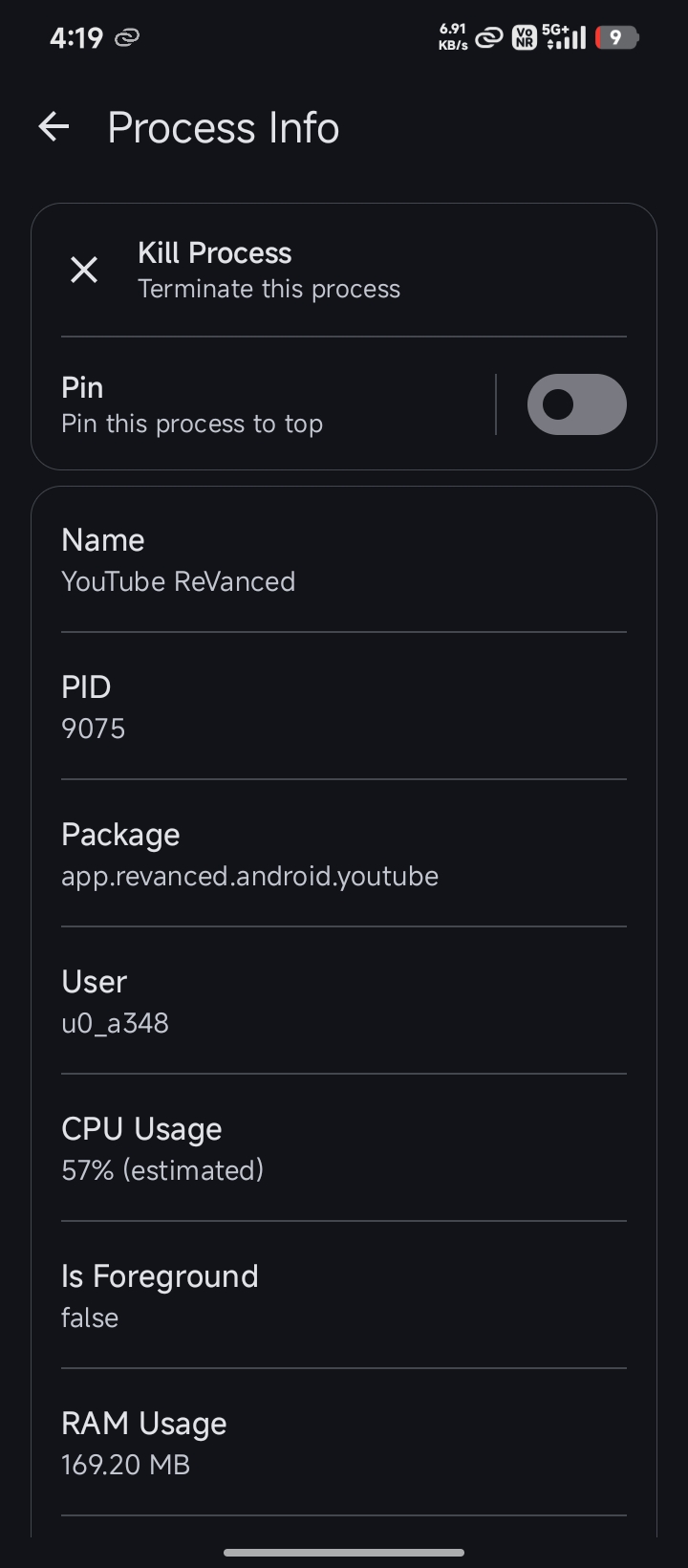
第二步:点进详情确认
一定要点进详情页再动手,不要直接在列表里 Force Stop:
- 确认包名归属(不要只看应用名,应用名可能被修改过或伪装)
- 确认 Nice 值是不是正常(系统进程的 Nice 值可能是负数)
- 确认有没有线程数异常高的情况
- 看一下启动时间——如果是几分钟前才启动的,可能只是临时负载
第三步:Force Stop
详情页底部有两个操作按钮:
- Force Stop:结束应用,弹确认对话框
- App Info:跳转到系统设置里的应用详情页(你也可以在这里 Force Stop,效果一样)
Force Stop 后,进程列表会立刻刷新,目标应用消失。
结束后观察
Force Stop 完等 30 秒,回来看两件事:
进程有没有回来
- 没回来 → 好,说明没有自动唤醒机制在拉它
- 几分钟后又出现了 → 有东西在拉它起来,继续下一步:
- 打开系统设置 → 应用管理 → 找这个应用 → 自启动/后台启动 → 关掉
- 同时把后台用电限制改成「受限」
- 如果是推送唤起的,到应用里关掉推送或卸载推送通道
CPU 曲线有没有回落
Force Stop 之后 CPU 占用应该有一个明显的回落。如果曲线纹丝不动,说明你杀的进程不是真正的元凶——回到 CPU 面板重新找霸榜。
常见误区
误区:Force Stop 比杀进程更干净
实际上它们效果类似——am force-stop 底层也是发 SIG_KILL 给进程组。区别只是 force-stop 同时禁用了应用的所有组件(Activity/Service/Receiver),而 kill 只是杀进程。TaskManager 用的就是 force-stop 命令。
误区:Force Stop 会让应用更快
恰恰相反——Force Stop 之后应用的缓存被清掉一部分,下次打开需要冷启动加载资源,反而更慢。
误区:定期 Force Stop 所有应用是好习惯
Android 的后台管理自己会处理。把后台常用应用全 Force Stop 了,下次切换要重新加载,既浪费时间也增加系统负担。只在你明确看到某个应用在持续吃资源的时候 Force Stop。
不该杀的几类进程
| 类型 | 判断依据 | 要不要杀 |
|---|---|---|
| Android 系统核心 | 包名 com.android.* | 不要(TaskManager 非 root 也杀不掉) |
| Google Play Services | com.google.android.gms | 不要(杀了会被系统立刻重启) |
| 桌面启动器 | com.android.launcher3 或厂商定制 | 不要(杀了桌面会黑一下) |
| 输入法 | com.android.inputmethod 或厂商定制 | 不要(杀了会短暂失去输入) |
| 自己装的第三方应用 | 非系统前缀 | 可以,但看完详情再动手 |
下一步
杀进程只是"当前问题"的解法,进阶设置里的刷新频率、过滤规则、主题这些,是帮你日常用得更顺手的配置。